Визуальный редактор чат-бота: как строить сценарии без кода
Визуальный редактор LEADTEX — конструктор чат-ботов без программирования. Drag-and-drop интерфейс, 50+ блоков, условия и переменные для создания сложных сценариев.
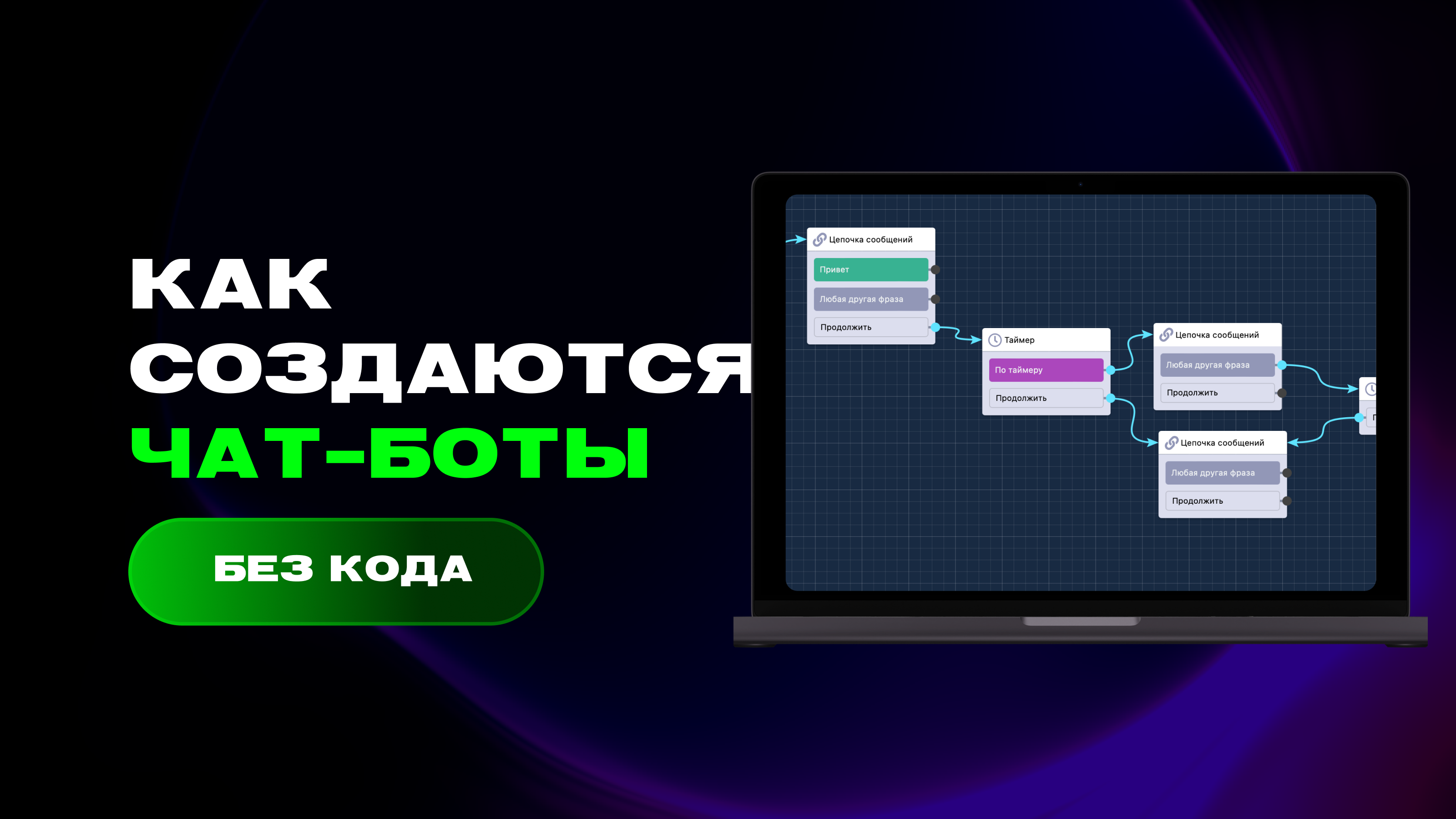
Визуальный редактор LEADTEX — конструктор чат-ботов без программирования. Drag-and-drop интерфейс, 50+ блоков, условия и переменные для создания сложных сценариев.
Визуальный редактор LEADTEX — часть конструктора Telegram-ботов. Drag-and-drop интерфейс, 50+ блоков, условия и переменные для создания сложных сценариев.
«Визуальный редактор — это конструктор для ботов. Берёте блоки, соединяете логикой, получаете работающий сценарий. Ни одной строки кода — только навигация и настройка.»
— Команда LEADTEX
Вместо написания кода — работаете с готовыми блоками. Перетаскиваете, соединяете, настраиваете логику переходов. Изменения применяются мгновенно, предпросмотр запускается одним кликом. Так устроен визуальный редактор LEADTEX.
Рабочая область — в центре экрана, здесь размещаются блоки сценария. Библиотека элементов — хранилище, которое открывается при нажатии на «+» для добавления новых блоков.
Каждое соединение между блоками является переходом в диалоге. Библиотека содержит 60+ типов блоков, разбитых по категориям: уведомления, списки и таблицы, платежи, интеграции, рассылки, простые блоки, голосования, магазин и специальные.
Панель настроек адаптируется под выбранный блок. Для сообщения — редактор текста, кнопки, медиа. Для условия — операторы сравнения, переменные, логика ветвления. Крупные боты разбиваются на сценарии — каждый сценарий является отдельной веткой, переходы между ними настраиваются через специальные блоки.
Автосохранение работает в фоновом режиме, чтобы все изменения мгновенно применялись к текущей логике чат-бота.
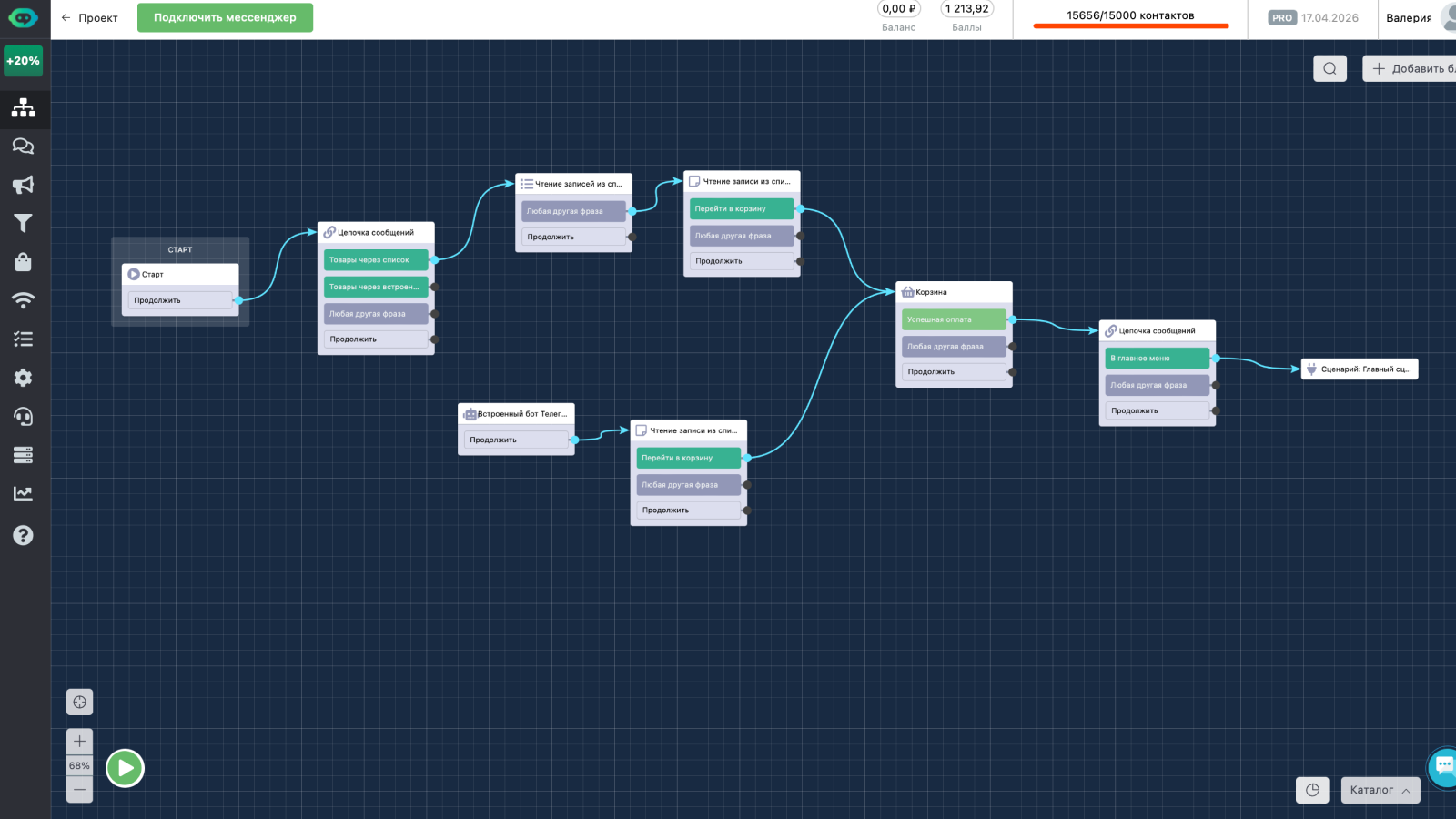
Рабочая область
Блоки — строительные элементы диалога. Каждый тип решает конкретную задачу.
Простые блоки — основа любого сценария. Текстовое сообщение, медиа с изображениями и видео, кнопки для навигации по диалогу. С них начинается любой бот.
Уведомления отправляют сообщения пользователю или администратору по триггеру — о новом заказе, статусе заявки, любом событии в сценарии.
Рассылки запускают отложенные шаги отправки сообщений для выбранных сегментов: таймер, задержка.
Голосования собирают обратную связь и данные. Опросы, квизы, выбор из вариантов — всё что требует ответа пользователя с ограниченным набором вариантов.
Списки и таблицы структурируют вывод данных. Подходят для каталогов, меню, подборок — когда нужно показать несколько позиций в удобном формате.
Платежи встраивают приём оплаты прямо в сценарий. Пользователь оплачивает не переходя на внешние страницы — всё внутри диалога.
Магазин — блоки для работы c функционалом магазина в мессенджере: товары, корзина, список заказов и реферальная программа.
Интеграции связывают бота с внешними системами. CRM, HTTP-запросы, вебхуки — передача данных туда и обратно без кода или с low-code разработкой.
Специальные блоки теги, бронирования, операции над переменными, удаление и другие специальные возможности, чтобы логика вашего проекта была не ограничена.
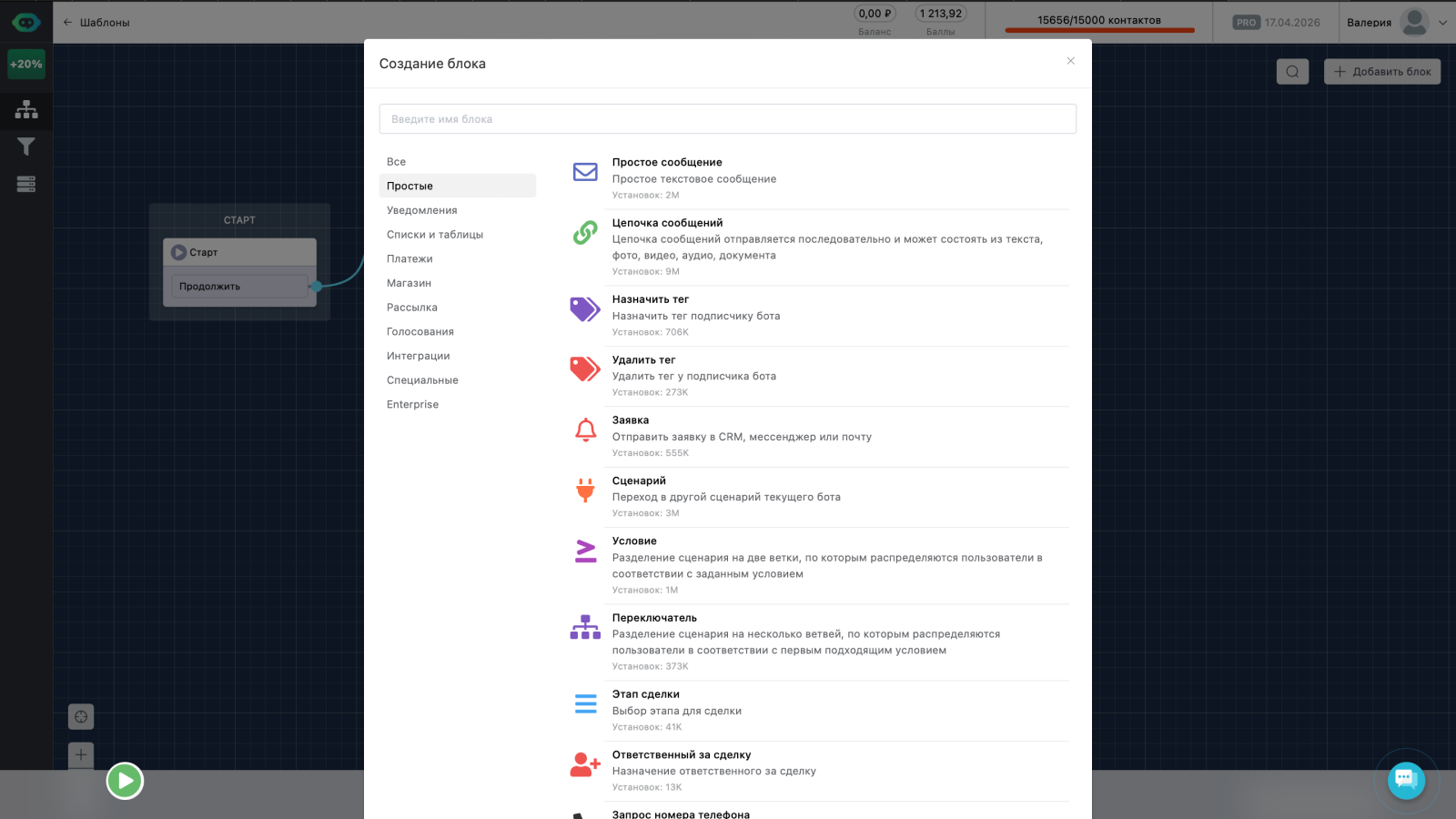
Блоки
Три рабочих паттерна из практики:
Лид-квиз: Сообщение с кнопками → Ввод имени → Выбор услуги → Тег + запись в переменные → Отправка в CRM.
Брошенная корзина: Условие (нет оплаты 24 часа) → Напоминание → Кнопки (оформить/вопросы) → Уведомление менеджеру.
Поддержка: FAQ с кнопками по темам → Переход к нужному сценарию → Завершение или передача оператору.
Переменные — память бота. Имя клиента, выбранная услуга, бюджет — всё сохраняется и используется для персонализации сообщений и логики переходов.
Два типа переменных: глобальные и локальные. Глобальные переменные применяются ко всем пользователям бота, локальные - закрепляются за каждым отдельным юзером по мере присвоения. Например, глобальной переменной может являться адрес магазина, который удобнее отредактировать в одном месте, не переписывая весь сценарий. Локальными переменными могут быть имя пользователя, номер телефона, интересы и так далее.
Условные блоки проверяют значения переменных через операторы: равно, больше, меньше, содержит. Персонализация в тексте и кнопках работает через подстановку: «Привет, {{$имя}}! Ваш заказ на {{$сумма}} рублей готов». C уважением, магазин. Наш адрес: {{адрес}} — динамический контент без дополнительных настроек.
Встроенная аналитика показывает прохождение пользователей по веткам — где теряете аудиторию, какие варианты выбирают чаще, на каких этапах происходит конверсия.
Сначала — типы сценариев и паттерны. Хаотичное добавление блоков приводит к запутанной логике. Лучше потратить 20 минут на планирование чем потом переделывать.
Начинайте с цели: генерация лидов, продажа товара, техподдержка — каждая задача требует своей архитектуры. Потом картируете пути пользователя: как попадает в бот, какие вопросы задаёт, какие действия выполняет. Каждый путь — лучше выносить в отдельный сценарий, чтобы снизить нагруженность.
Ключевое при планировании — избежать тупиковых веток. У каждого сообщения должен быть логичный переход. Пользователь не должен застревать без возможности продолжить или вернуться. Проверьте это перед публикацией: пройдите сценарий как самый неудобный пользователь — нажимайте не то, отвечайте не так, пробуйте вернуться назад.
Режим просмотра запускается одним кликом прямо в мессенджере. Необходимо перейти в раздел мессенджеры - выбрать подключенный канал и запустить бота, логика, построенная в редакторе - будет активна. Проходите сценарий как реальный пользователь, выявляете ошибки до публикации. Частая ошибка - отсутствие связи от блока /start. Без создания данного типа связи, ваш бот не сможет ответить после запуска, исключением является запуск отдельных сценариев с помощью быстрых ссылок (deepLinks).
Три маршрута которые нужно пройти: основной, отказ (пользователь отказывается на каждом шаге), граничный ввод (пишет не то что ожидает бот). Если все три работают — сценарий готов.
После публикации проверьте интеграции: CRM получает данные, уведомления доходят до менеджеров, платёжная система обрабатывает заказы. Изменения в сценарии применяются мгновенно без перезапуска.
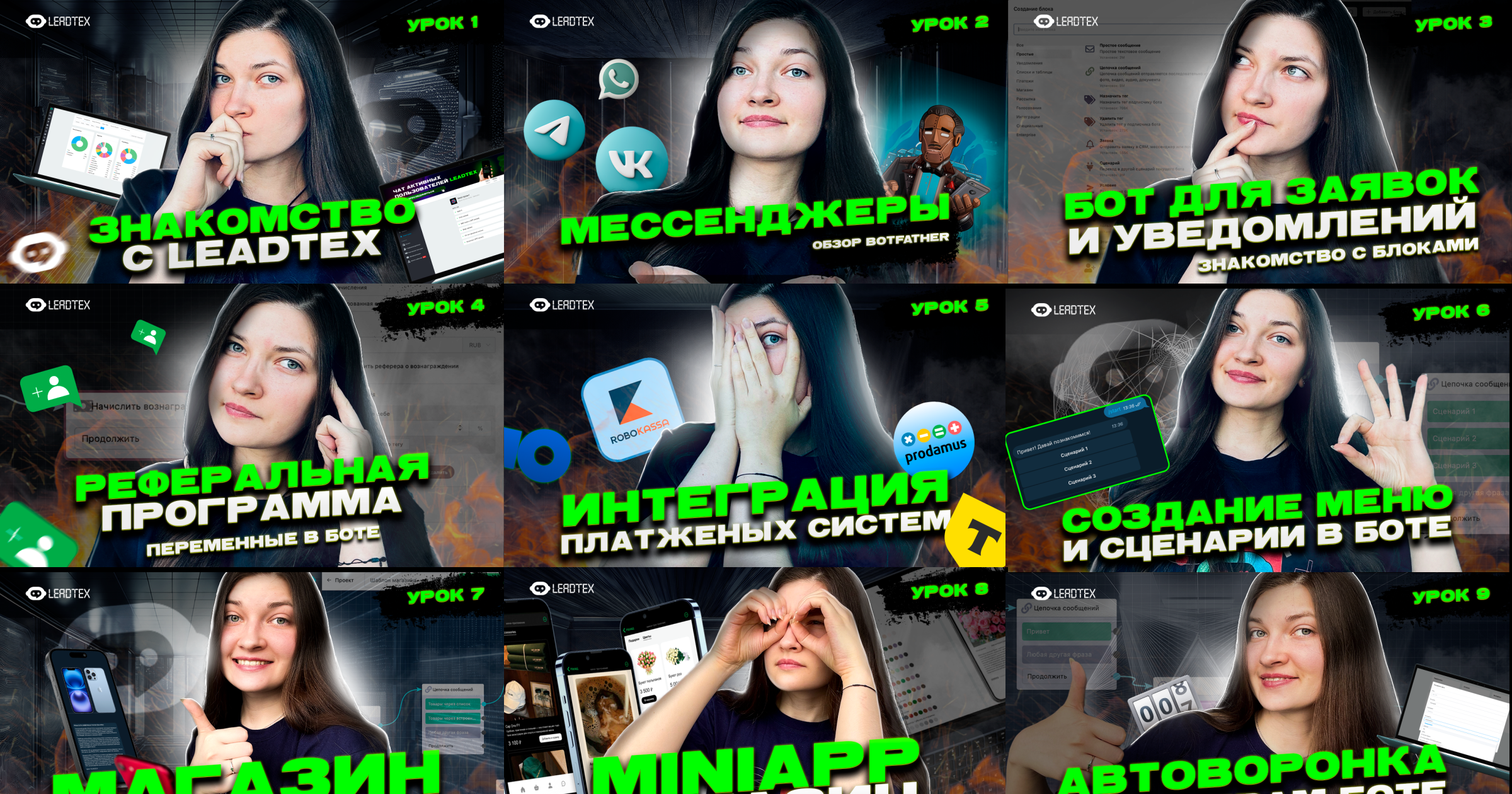
Курс "Быстрый старт"
Если хотите освоить разработку чат-ботов системно — в личном кабинете LEADTEX доступен курс «Быстрый старт». 10 уроков, 8 практических кейсов: лидогенерация, интернет-магазин, техподдержка, рассылки, интеграция с CRM, настройка платежей.
Каждый урок — пошаговая инструкция с видео. Теория минимальна, фокус на результате. Проходится за 2–3 недели по одному-два урока в день.
Курс доступен для пользователей с активной подпиской PRO. Доступ открывается в личном кабинете после активации.
Первый бот — за 10–15 минут. Достаточно 4–6 блоков: приветствие, сбор контакта, оффер, завершение.
Проверьте что пользователь запустил бота, не отключал уведомления в мессенджере и связь от команды /start активна в сценарии. По умолчанию бот стартует диалог с главного сценария.
Блок «Задержка» плюс персональное сообщение с кнопкой «Продолжить».
Да — для этого доступен функционал администрирования, с возможностью выдать любые необходимые права на бот, проект и его составляющие.
Зарегистрируйтесь в LEADTEX — 7 дней полного доступа бесплатно. Курс «Быстрый старт» открывается после активации подписки PRO.
Данные актуальны на Q3 2026