Как создать бота в Telegram: пошаговая инструкция с LEADTEX
Пошаговая инструкция по созданию Telegram-бота на платформе LEADTEX — от регистрации до запуска. Видео-гайд и текстовое руководство для быстрого старта без программирования.
Пошаговая инструкция по созданию Telegram-бота на платформе LEADTEX — от регистрации до запуска. Видео-гайд и текстовое руководство для быстрого старта без программирования.
Пошаговая инструкция по созданию Telegram-бота на платформе LEADTEX — от регистрации до запуска. Видео-гайд и текстовое руководство для быстрого старта без программирования.
«В среднем каждый из нас проводит около 12 минут в день, просто листая каналы в Telegram. Сегодня это время мы превратим в результат и соберём полноценного Telegram-бота всего за 10 минут с нуля.»
Создать работающего Telegram-бота без программирования — реально. За 10 минут получите бота, который собирает контакты, принимает оплату и ведёт диалог автономно. Процесс состоит из пяти этапов: регистрация в LEADTEX, получение токена через BotFather, подключение бота к платформе, создание сценария и тестирование.
Чат-боты ускоряют обработку обращений и повышают конверсию в заявки за счёт мгновенных ответов и персонализации. Эффект заметен уже на простых сценариях: сбор контактов, напоминания, входящие оплаты.
Полный процесс создания бота от регистрации до тестирования — в одном видео. Смотрите и повторяйте шаги параллельно.
Подключение бота в Телеграм, сбор пользовательских данных, прием платежей, автоматическая запись в таблицу и выдача материалов после покупки за 10 минут.
Видео показывает создание бота с тремя ключевыми функциями: сбор ответов пользователей, приём оплаты через ЮКассу, автоматическая выдача цифрового продукта. Текст ниже даёт логику процесса.
Регистрация занимает 30 секунд. Используйте Google или Яндекс-почту для входа на LEADTEX в один клик. После регистрации доступны 7 дней полного доступа ко всему функционалу конструктора — без ограничений по возможностям.
На главном экране нажмите «Создать бота» и задайте название проекта. Это внутреннее имя для работы в конструкторе — пользователи его не увидят. Реальное имя бота настроите позже через BotFather.
После создания проекта попадаете в рабочую область конструктора. Здесь выстраивается вся логика бота через визуальные блоки. Но сначала нужно создать реального бота в Telegram и получить токен для подключения.
BotFather (@BotFather) — официальный бот Telegram для создания и управления ботами в мессенджере. Через него получаете уникальный API-токен, который связывает логику из LEADTEX с реальным ботом в Telegram.
Откройте BotFather, нажмите «Создать бота» в мини-приложении. Заполните два поля: отображаемое имя бота и уникальный username, который должен заканчиваться на «bot». Дополнительно настройте фото профиля, описание и команды.
Альтернативный способ через команды: отправьте /newbot, укажите отображаемое имя и username оканчивающийся на «bot», скопируйте выданный токен.
Важно
Токен — длинная строка цифр и букв. Это ключ доступа к боту — не передавайте его третьим лицам. Токен действует постоянно, пока Вы не удалите бота или не сгенерируете новый. Один токен равен одному боту — для каждого нового проекта нужен отдельный.
Вернитесь в LEADTEX, перейдите в раздел «Мессенджеры» → «Telegram» → «Добавить аккаунт». Вставьте скопированный токен и нажмите «Сохранить». Система автоматически проверит токен и подключит бота.
Если токен введён корректно — статус изменится на «Подключен». При ошибке проверьте, что токен скопирован полностью без пробелов в начале и конце, и что бот активен в BotFather. При смене владельца перевыпустите токен через Revoke и вставьте новый.
После успешного подключения бот технически готов к работе, но у него нет настроенной логики взаимодействия. Следующий шаг — создание диалогового сценария.
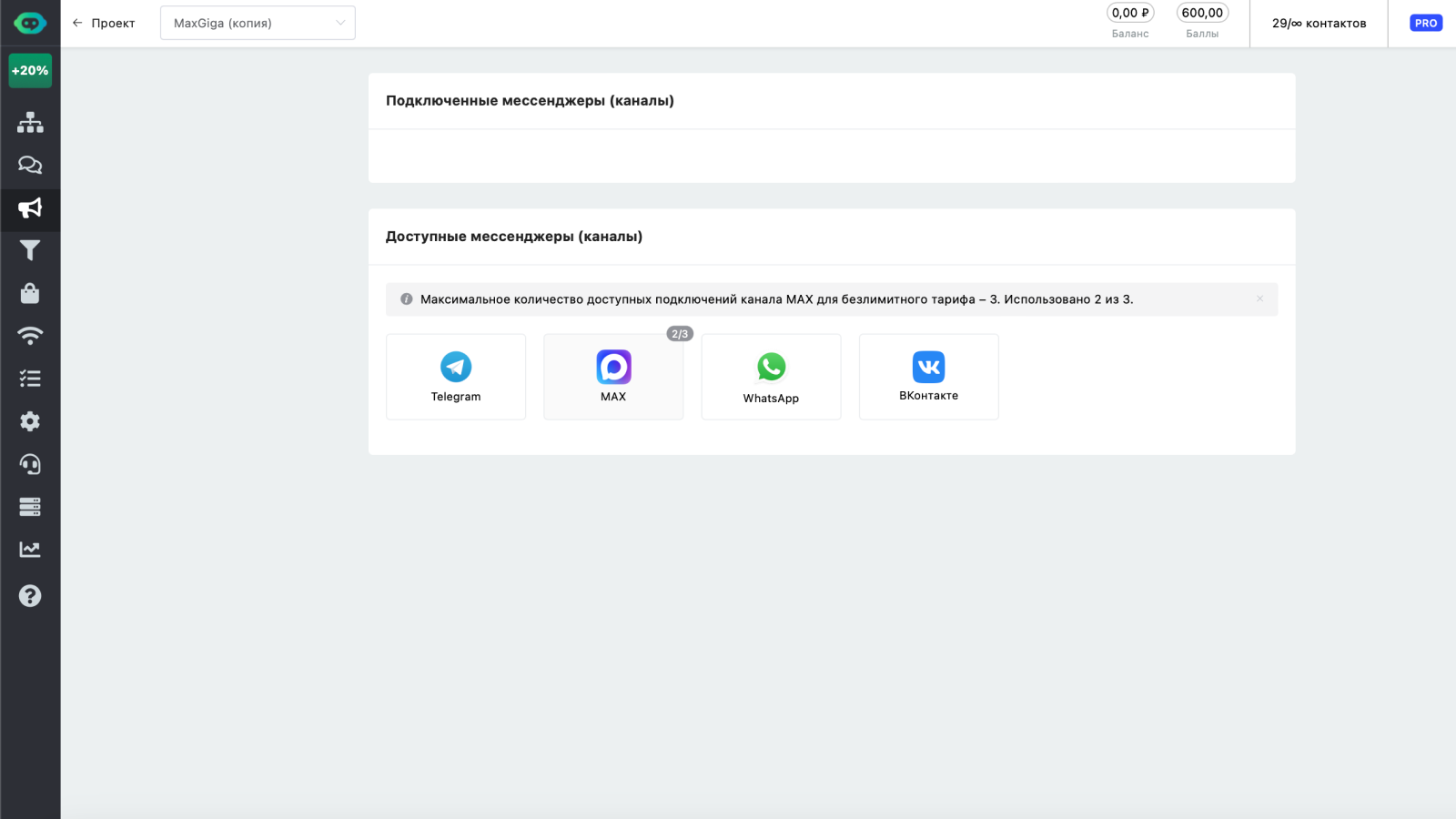
Подключение бота
Сценарий строится из блоков в визуальном редакторе. Базовая логика: приветствие — сбор согласия на обработку данных — запрос контактов — действие (выдача продукта, переход к оплате, запись в CRM).
Стартовый блок «Цепочка сообщений» уже добавлен автоматически. В нём настраивается приветственное сообщение и первые кнопки. Текст содержит описание бота или предложение, кнопки направляют пользователя по сценарию.
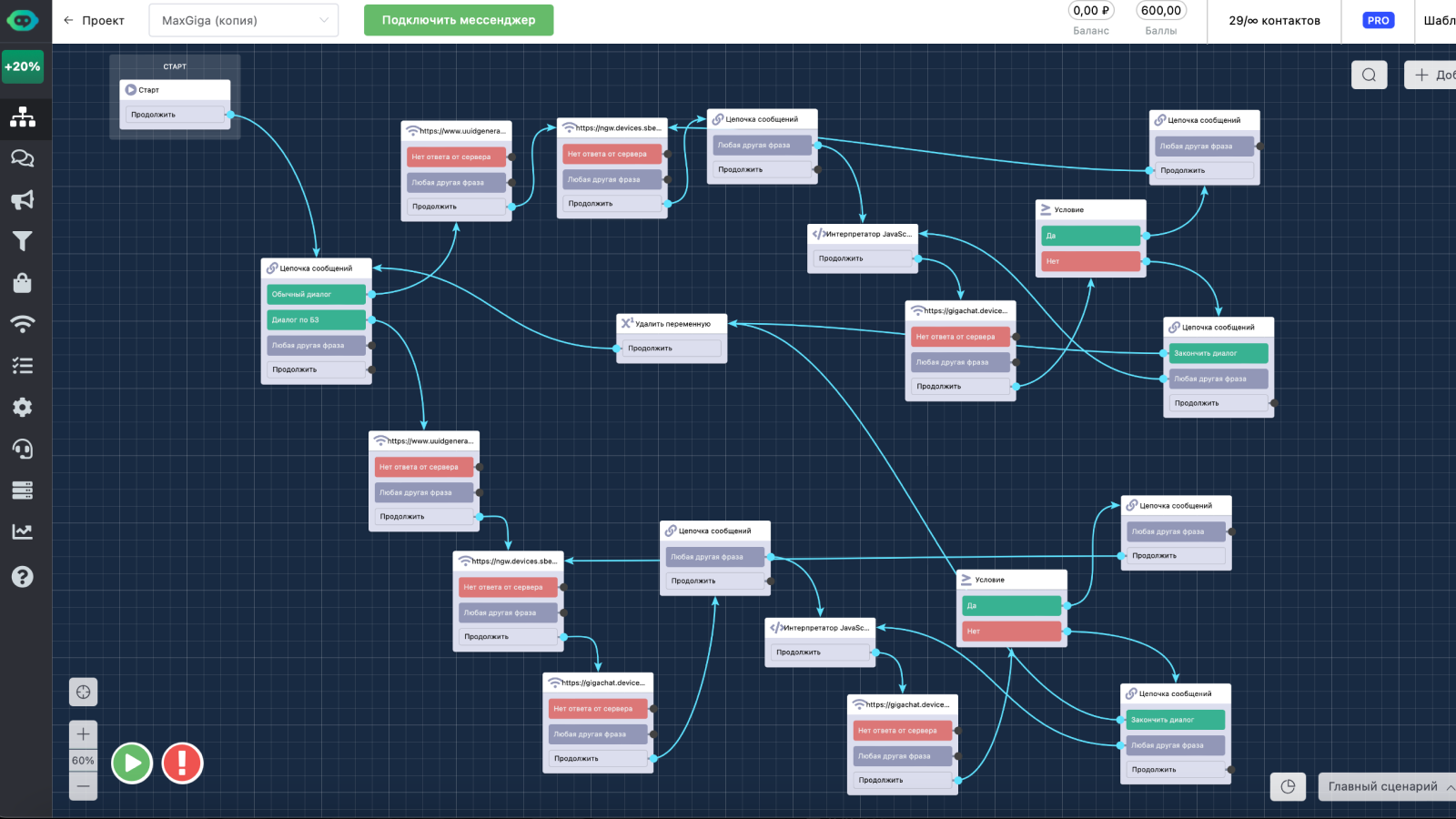
Сценарий
В Telegram два типа кнопок: обычные под строкой ввода и inline под сообщением. Inline-кнопки не блокируют пользовательский ввод и корректно работают с внешними ссылками — это наиболее удобный формат. Обычные кнопки актуальны для постоянного меню или строгих переходов, где нужна блокировка клавиатуры.
Переключить тип кнопок можно через «Настройки клавиатуры» в настройках блока. Для каждой кнопки настраивается действие: переход к блоку, ссылка или сохранение данных.
| Тип кнопки | Расположение | Использование | Ограничения |
|---|---|---|---|
| Обычные | Под строкой ввода | Навигация с блокировкой ввода | Нет ссылок |
| Inline | Под сообщением | Ссылки, быстрые действия | До 6–8 кнопок на экран |
Три типовых сценария настройки:
Запрос контакта: обычные кнопки → «Оставить телефон» → блок с валидацией номера. Результат: номер сохраняется в переменную.
Переход на оплату: добавьте блок «Оплата» — внутри него автоматически формируется платёжная ссылка (подробный гайд — магазин с оплатой). После успешной оплаты сценарий продолжается автоматически.
Выдача файла: кнопка «Получить гайд» → блок с файлом → сообщение с благодарностью и ссылкой на канал.
Перед публикацией пройдите весь сценарий от начала до конца. Запустите бота в Telegram, проверьте каждую ветку диалога, корректность сохранения данных и работу интеграций.
Что проверить: команда /start запускает приветствие и кнопки, переменные имя и телефон сохраняются корректно с валидацией формата, ссылки и файлы открываются, тестовый платёж проходит и продукт выдаётся автоматически.
Изменения в сценарии применяются мгновенно — перезапуск бота не требуется. После успешного тестирования делитесь ссылкой на бота (t.me/username_бота) или добавляйте в описание каналов и групп.
Простой бот для сбора контактов — 10–15 минут. Сложные сценарии с интеграциями, платежами и условной логикой — от нескольких часов. Время зависит от количества блоков и настроек, а не от технических навыков.
Программирование не требуется. Конструктор работает по принципу drag-and-drop — перетаскиваете блоки, заполняете текстовые поля, настраиваете кнопки. Базовое понимание логики «если-то» поможет строить сложные сценарии, но для простых ботов достаточно пошаговых инструкций.
Редактируете блоки в конструкторе, сохраняете — новая логика сразу работает для всех пользователей. Исключение: изменение токена или подключение новых интеграций требует обновления настроек в разделе «Мессенджеры».
Отображаемое имя — да, через @BotFather. Username (ссылку) изменить нельзя — нужно создать нового бота.
@BotFather → /token для нужного бота или Revoke для генерации нового.
Используйте inline-кнопку с URL вместо обычной клавиатуры.
Добавьте блок «Цепочка сообщений» с подгрузкой файла после подтверждения платежа в сценарии.
Первый бот — это точка входа в автоматизацию. Простой сценарий за 10 минут — или 7 дней бесплатного триала для полноценного теста, а дальше можно наращивать сложность: добавлять условия, интеграции с CRM, платежи, рассылки.
Зарегистрируйтесь в LEADTEX и запустите первого бота сегодня — 7 дней полного доступа бесплатно.
Данные актуальны на Q3 2026